





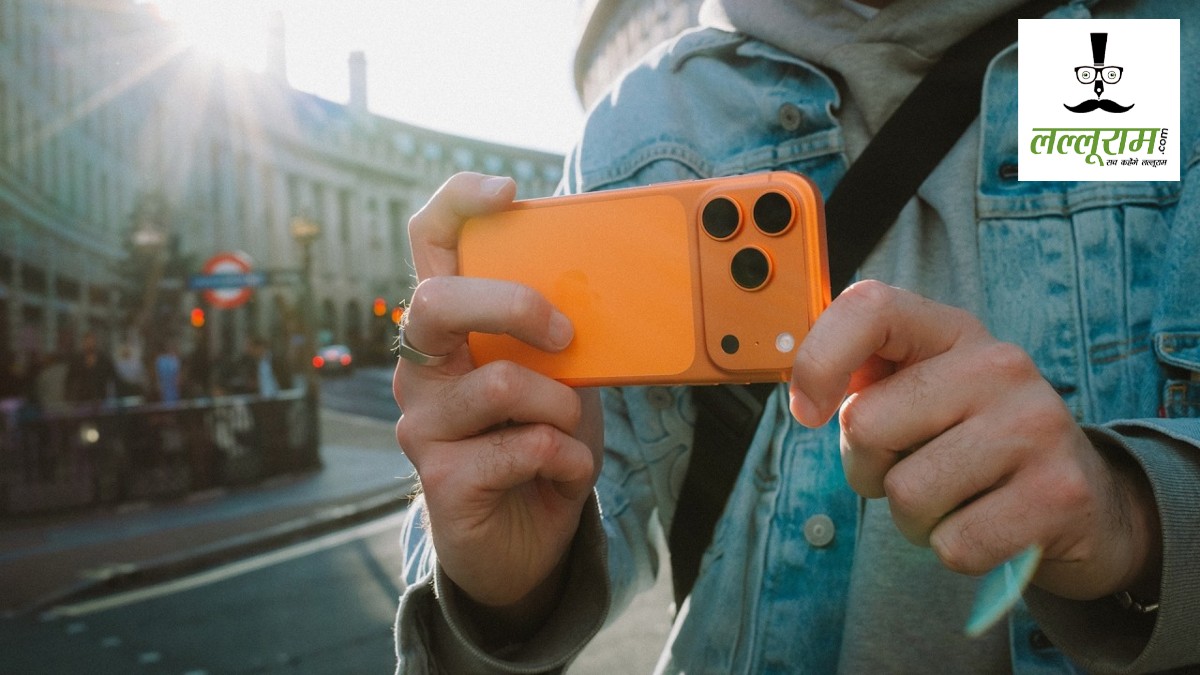
iPhone Camera Tips : Technology Desk. Apple का iPhone अपनी कैमरा क्वालिटी के लिए काफी पसंद किया जाता है. खासकर युवाओं के बीच iPhone से फोटो और वीडियो बनाने का काफी क्रेज है. हालांकि, फोन में मौजूद कई कैमरा फीचर्स के बारे में सभी यूजर्स को जानकारी नहीं होती. iPhone में कुछ ऐसी सेटिंग्स भी हैं, जिन्हें ऑन करने के बाद फोटो क्लिक करने का अनुभव और बेहतर हो सकता है.
अगर आपको अक्सर फोटो में फ्रेम टेढ़ा होने, सब्जेक्ट सही जगह पर न आने या वाइड फोटो के किनारों पर डिस्टॉर्शन जैसी समस्या आती है, तो iPhone के ये कैमरा फीचर्स आपके काम आ सकते हैं.
Level फीचर करेगा फोटो को सीधा रखने में मदद (iPhone Camera Tips)
अगर आप जमीन, टेबल, इमारत या किसी दूसरी सीधी सतह की फोटो लेते हैं तो Level फीचर काफी उपयोगी हो सकता है. इसकी मदद से कैमरा सीधा रखने में आसानी होती है और फोटो का फ्रेम टेढ़ा होने की संभावना कम हो जाती है.
इस फीचर को एक्टिवेट करने के लिए:
- सबसे पहले iPhone की Settings खोलें
- अब Camera ऑप्शन पर जाएं
- यहां Level का विकल्प मिलेगा
- इसे ऑन कर दें
इसके बाद कैमरा इस्तेमाल करते समय स्क्रीन पर मिलने वाला संकेत आपको फोन की स्थिति समझने में मदद करेगा. इसकी मदद से आप फोटो क्लिक करने से पहले फोन को सही तरीके से अलाइन कर सकते हैं.
Grid ऑन करके बेहतर करें फ्रेमिंग
कई बार फोटो अच्छी होने के बावजूद सब्जेक्ट फ्रेम में सही जगह पर नहीं आता. ऐसी स्थिति में Grid फीचर मददगार हो सकता है.
Grid ऑन करने के बाद कैमरा स्क्रीन पर लाइनें दिखाई देती हैं. इन लाइनों की मदद से आप सब्जेक्ट को सही जगह पर रख सकते हैं और फोटो में मौजूद सीधी लाइनों, जैसे इमारतों, टेबल या खिड़कियों को बेहतर तरीके से अलाइन कर सकते हैं.
इस फीचर को ऐसे करें ऑन
Settings > Camera > Grid > On
Grid का इस्तेमाल खासतौर पर फोटो की कंपोजिशन बेहतर करने में किया जा सकता है.
Lens Correction से कम होगा फोटो का डिस्टॉर्शन
iPhone के Ultra Wide कैमरे से फोटो लेते समय कई बार फ्रेम के किनारों पर मौजूद चीजें थोड़ी मुड़ी हुई दिखाई दे सकती हैं. इसे कम करने के लिए iPhone में Lens Correction फीचर दिया गया है.
इस फीचर को ऐसे करें ऑन
Settings > Camera > Lens Correction > On
यह फीचर खासतौर पर वाइड शॉट, बिल्डिंग और ग्रुप फोटो लेते समय उपयोगी हो सकता है. इससे कैमरा लेंस की वजह से होने वाले किनारों के डिस्टॉर्शन को कम करने में मदद मिलती है.
Photographic Styles से शूटिंग के वक्त बदलें फोटो का लुक (iPhone Camera Tips)
अगर आपको हर फोटो क्लिक करने के बाद उसे एडिट करना पसंद नहीं है, तो Photographic Styles आपके काम का फीचर हो सकता है.
इसकी मदद से फोटो लेते समय ही उसके टोन, कलर और कंट्रास्ट का लुक बदला जा सकता है. Camera ऐप में उपलब्ध कंट्रोल के जरिए Photographic Styles को एक्सेस करके अपनी पसंद का स्टाइल चुना जा सकता है.
अलग-अलग परिस्थितियों में अलग स्टाइल ट्राई करके देखा जा सकता है. जो स्टाइल आपको ज्यादा पसंद आए, उसे अपनी जरूरत के मुताबिक इस्तेमाल किया जा सकता है.
Preserve Settings से बार-बार सेटिंग बदलने की झंझट खत्म
क्या आपके साथ भी ऐसा होता है कि Camera ऐप में कोई खास मोड या सेटिंग चुनने के बाद ऐप बंद करते ही वह सेटिंग दोबारा बदल जाती है? iPhone में Preserve Settings फीचर इस समस्या को कम कर सकता है.
इन स्टेप्स को करें फॉलो
Settings > Camera > Preserve Settings
यहां आपको उपलब्ध अलग-अलग विकल्प दिखाई देंगे. अपनी जरूरत के अनुसार इन्हें एक्टिवेट किया जा सकता है. इसके बाद Camera ऐप आपके द्वारा चुनी गई कुछ सेटिंग्स या मोड को याद रख सकता है.
इसका फायदा यह है कि हर बार कैमरा खोलने पर पसंदीदा सेटिंग्स को दोबारा सेट करने की जरूरत कम हो जाती है.
बेहतर फोटो के लिए इन सेटिंग्स को रखें ध्यान में
iPhone का कैमरा इस्तेमाल करते समय सिर्फ मेगापिक्सल या कैमरा सेंसर ही फोटो की क्वालिटी तय नहीं करता. फोन को सही तरीके से पकड़ना, फ्रेमिंग, लेंस का चुनाव और कैमरा सेटिंग्स भी फोटो के रिजल्ट पर असर डालती हैं.
Level से फ्रेम सीधा रखने, Grid से कंपोजिशन सुधारने, Lens Correction से डिस्टॉर्शन कम करने, Photographic Styles से फोटो का लुक बदलने और Preserve Settings से पसंदीदा सेटिंग्स को बनाए रखने में मदद मिल सकती है.
Lalluram.Com के व्हाट्सएप चैनल को Follow करना न भूलें.
https://whatsapp.com/channel/0029Va9ikmL6RGJ8hkYEFC2H